

Cara Kompres PDF Rahasia Tanpa Mengunggah File ke Server
Slip gaji, kontrak, dan hasil scan sering berukuran terlalu besar untuk dikirim, sementara situs kompres PDF pada umumnya meminta file diunggah ke server mereka. Tutorial ini menunjukkan cara memperkecil PDF langsung di browser dengan NewKitApp, termasuk cara memverifikasi bahwa file Anda tidak pernah keluar dari perangkat.
Denis
Penulis
Daftar Isi
- Kompres PDF Online, tetapi Bagaimana dengan Privasi?
- Solusi: Kompres PDF Langsung di Browser dengan NewKitApp
- Kenapa dokumen rahasia sebaiknya tidak diunggah
- Kapan dokumen masih boleh diunggah
- Mengenal NewKitApp, kompresor yang bekerja di browser
- Tutorial: kompres PDF rahasia langkah demi langkah
- Buktikan sendiri bahwa file Anda tidak diunggah
- Kenapa PDF bisa sebesar itu
- Berapa penghematan yang wajar diharapkan
- Rangkaian lengkap untuk dokumen sensitif: kompres, bersihkan, kunci
- Batas yang perlu Anda ketahui
- Pertanyaan yang sering diajukan
- Penutup
Pernah gagal mengirim email karena ukuran lampiran PDF terlalu besar? Atau kesulitan mengunggah dokumen ke portal lamaran kerja yang membatasi ukuran file maksimal 2–10 MB?
Masalah ini cukup sering terjadi, terutama saat Anda harus mengirim banyak dokumen sekaligus, mulai dari mengirim cv, hasil scan kontrak, hingga sertifikat pelatihan. Mengompres PDF menjadi solusi paling praktis, tetapi ada satu hal yang sering luput dari perhatian: ke mana file Anda dikirim saat proses kompresi berlangsung?
Kompres PDF Online, tetapi Bagaimana dengan Privasi?
Saat mencari compress PDF atau kompres PDF gratis di Google, Anda akan menemukan banyak layanan yang menawarkan proses sederhana: unggah file, tunggu beberapa detik, lalu unduh PDF yang ukurannya lebih kecil.
Cara ini memang praktis. Namun, untuk dokumen yang berisi informasi sensitif seperti data penghasilan karyawan, rekam medis pasien, atau kontrak bisnis, mengunggah file ke server pihak ketiga bisa menimbulkan risiko privasi yang perlu dipertimbangkan.
Anda mungkin tidak ingin dokumen tersebut meninggalkan perangkat, terutama jika tidak mengetahui bagaimana file diproses, disimpan, atau dihapus oleh penyedia layanan.
Kabar baiknya, kompres PDF tidak selalu harus dilakukan di server. Dengan teknologi pemrosesan di browser, file dapat diproses langsung di perangkat Anda tanpa perlu dikirim ke server untuk dikompres.
Solusi: Kompres PDF Langsung di Browser dengan NewKitApp
Dalam tutorial ini, kita akan menggunakan NewKitApp PDF Compressor, sebuah alat kompres PDF gratis yang dirancang untuk menjalankan proses kompresi langsung di browser.
Anda tidak perlu memasang aplikasi tambahan atau membuat akun hanya untuk memperkecil ukuran dokumen. Cukup buka halaman alatnya, pilih file PDF, jalankan kompresi, lalu unduh hasilnya.
Yang membuat pendekatan ini menarik adalah proses pemrosesan file berlangsung di perangkat Anda. Dengan demikian, file asli tidak perlu diunggah ke server untuk menjalankan proses kompresi.
Pada tutorial ini, kita akan membahas:
- Cara memperkecil ukuran PDF langsung dari browser.
- Langkah-langkah mengompres PDF tanpa mengunggah file ke server.
- Cara memeriksa apakah file benar-benar diproses secara lokal.
- Hal-hal yang perlu diperhatikan agar ukuran file lebih kecil tanpa mengorbankan keterbacaan dokumen.
Mari kita mulai dari langkah pertama.
Dalam tutorial ini saya menggunakan NewKitApp, layanan kompres PDF gratis yang seluruh prosesnya berjalan di browser. Saya akan memandu Anda langkah demi langkah, lalu pada bagian akhir menunjukkan cara membuktikan sendiri bahwa tidak ada unggahan yang terjadi selama proses berjalan.
Kenapa dokumen rahasia sebaiknya tidak diunggah
Saat Anda menggunakan situs kompres PDF pada umumnya, browser mengirim seluruh file melalui internet ke server milik layanan tersebut. Server menyimpan file, memprosesnya, menulis file hasil, lalu mengirimkannya kembali kepada Anda. Banyak layanan berjanji menghapus file dalam satu jam atau dua puluh empat jam.
Janji seperti itu sebenarnya hanya menunjukkan niat baik, bukan jaminan yang dapat Anda periksa. Sebelum dihapus, salinan dokumen dapat tersimpan di cadangan harian, catatan permintaan yang disebut log, sistem pemantauan, serta penyimpanan milik pihak ketiga yang disewa oleh layanan tersebut. Penghapusan yang tuntas di seluruh tempat itu sulit dilakukan dan jarang diperiksa dari luar.
Ada tiga risiko yang paling terasa untuk dokumen sensitif. Pertama, kebocoran data: situs kompres gratis menampung dokumen dalam jumlah besar dari jutaan orang, dan isinya persis yang dicari penyerang, mulai dari identitas hingga kontrak, sehingga satu celah pada satu server dapat membuka arsip yang seharusnya sudah terhapus. Kedua, penyimpanan yang melebihi janji, karena file yang sudah dihapus dari penyimpanan utama masih dapat tersisa di cadangan dan log. Ketiga, ketentuan layanan: sebagian ketentuan memberi layanan izin menggunakan unggahan Anda "dalam rangka menyempurnakan layanan", frasa yang cukup luas sehingga dapat mencakup pelatihan model kecerdasan buatan.
Di Indonesia, persoalan ini juga menyentuh aturan resmi. UU No. 27 Tahun 2022 tentang Pelindungan Data Pribadi mengatur pemrosesan data pribadi, termasuk saat data dititipkan kepada pihak lain. Apabila pekerjaan Anda menangani data karyawan, pasien, atau klien, mengunggah dokumen mereka kepada pengolah data asing tanpa perjanjian tertulis dapat melanggar kewajiban yang melekat pada jabatan Anda.
Kapan dokumen masih boleh diunggah
Agar tutorial ini tidak membuat Anda terlalu berhati-hati terhadap dokumen sehari-hari, ada baiknya risikonya diukur terlebih dahulu.
Dokumen publik seperti brosur, sertifikat pelatihan yang memang dimaksudkan untuk disebarkan, atau materi kelas boleh diproses di situs mana pun yang nyaman. Tidak ada yang dapat bocor karena isinya memang ditujukan untuk dibaca banyak orang. Dokumen internal yang tidak sensitif, misalnya draf notulen rapat atau presentasi tim, juga masih wajar diproses melalui layanan bereputasi baik, asalkan Anda sempat membaca kebijakan privasinya.
Batas yang tegas ada pada tiga ciri: dokumen memuat identitas orang lain, memuat urusan keuangan atau kesehatan, atau berstatus rahasia menurut hukum seperti kontrak dan berkas perkara. Dokumen dengan salah satu ciri tersebut tidak layak diunggah, apa pun janji situsnya. Patokan sederhana untuk dipakai sehari-hari: apabila Anda ragu memperlihatkan dokumen itu kepada rekan kerja yang baru seminggu bergabung, jangan mengunggahnya ke situs yang baru Anda temukan lima menit yang lalu.
Mengenal NewKitApp, kompresor yang bekerja di browser
NewKitApp adalah kumpulan tool PDF gratis yang seluruh pekerjaannya berjalan di dalam browser Anda, bukan di server. Untuk kompresi, cara kerjanya seperti berikut: browser membaca file dari penyimpanan perangkat ke memori tab melalui API bawaan, kode pada halaman menguraikan struktur PDF, gambar di dalam dokumen disandikan ulang satu per satu menggunakan canvas yang merupakan kanvas gambar bawaan browser, lalu halaman menyusun PDF baru dan menyiapkan tombol unduh dari hasil yang tersimpan di memori. File asli dan hasilnya hanya berada di dua tempat: penyimpanan perangkat Anda dan memori tab Anda. Tidak ada satu tahap pun yang mengirim dokumen ke mana-mana.
Situs ini sendiri disajikan sebagai kumpulan halaman statis dari CDN, tanpa server aplikasi di belakangnya. Dengan demikian, tidak ada server yang dapat menerima dokumen Anda, karena memang tidak ada server aplikasi. Selain kompresi, tersedia dua puluh lima tool lain dengan arsitektur yang sama: menggabungkan, memisahkan, mengatur urutan halaman, memberi watermark, hingga mengunci PDF dengan kata sandi. Semuanya dapat digunakan tanpa membuat akun.
Tutorial: kompres PDF rahasia langkah demi langkah
1. Buka tool Kompres PDF
Kunjungi halaman Kompres PDF di NewKitApp menggunakan browser apa pun, baik di laptop maupun ponsel. Tidak ada pendaftaran, tidak ada proses masuk, dan halaman langsung menampilkan area untuk memasukkan file.
2. Masukkan file PDF Anda
Tarik file ke area yang tersedia, atau klik untuk memilihnya dari penyimpanan perangkat. File langsung dibaca ke memori tab. Tersedia pula tombol untuk menghapus dan mengganti file kapan saja sebelum diproses.
3. Pilih tingkat kompresi
Ada tiga tingkat yang menentukan seberapa jauh gambar di dalam dokumen disandikan ulang:
- Ringan: kualitas terbaik dengan penghematan yang kecil. Cocok untuk arsip yang kelak perlu dicetak dalam kondisi baik.
- Seimbang: pilihan yang tepat untuk sebagian besar kebutuhan. Hasil scan tetap terbaca dan ukuran turun cukup jauh sehingga lolos batas lampiran email serta portal.
- Kuat: menghasilkan file terkecil dengan kualitas gambar yang sedikit menurun. Untuk dokumen yang dibaca di layar dan tidak dicetak.
Mulailah dari tingkat Seimbang. Anda dapat mengulang proses dengan tingkat lain apabila hasilnya belum cukup kecil, karena file asli tetap utuh di perangkat. Apabila ragu, jalankan lebih dulu dengan tingkat Ringan untuk melihat seberapa jauh ukuran berkurang tanpa mengorbankan apa pun, lalu naikkan tingkatnya selangkah demi selangkah hingga ukuran file memenuhi batas yang Anda hadapi.
4. Jalankan kompresi
Klik tombol Kompres PDF. Progres berjalan gambar demi gambar, sehingga dokumen yang tebal tidak membuat halaman terlihat seperti berhenti bekerja. Ada satu prinsip penting yang perlu Anda ketahui: kompresi hanya menyasar gambar yang tertanam di dalam dokumen, sementara teks dan grafik vektor dibiarkan apa adanya. Karena itulah teks pada hasil tetap tajam pada tingkat perbesaran apa pun, tetap dapat disalin, dan tetap dapat dicari.
Setelah proses selesai, halaman melaporkan berapa banyak gambar yang dikompresi ulang, sehingga Anda mengetahui dari mana penghematan berasal. Terdapat pula pengaman kecil yang jarang ditawarkan situs lain: apabila hasil justru lebih besar daripada file asli, keadaan yang dapat terjadi pada PDF teks yang sudah efisien, Anda akan menerima kembali file asli, bukan hasil yang membengkak.
5. Periksa hasil, lalu unduh
Panel hasil menampilkan perbandingan ukuran awal dan akhir beserta persentase penghematan. Unduh filenya, lalu buka dan periksa bagian yang paling Anda perhatikan sebelum dikirim: tanda tangan, stempel, atau angka pada tabel. Sepuluh detik memeriksa dapat menyelamatkan Anda dari mengirimkan dokumen yang terlihat kabur. Apabila hasil masih terlalu besar, jalankan ulang dengan tingkat berikutnya; prosesnya cepat karena hanya gambar yang disandikan ulang.
6. Opsional: kompresi maksimum untuk hasil scan
Untuk hasil scan atau dokumen yang wajib berada di bawah batas ketat, misalnya 2 MB pada portal lamaran, aktifkan kotak centang Kompresi maksimum sebelum menjalankan proses. Mode ini mengubah setiap halaman menjadi gambar sehingga hasilnya paling kecil. Konsekuensinya tertulis dengan jujur di layar: teks menjadi bagian dari gambar dan tidak dapat disalin lagi. Untuk dokumen yang hanya akan dilihat dan dicetak, pertukaran tersebut sepadan.
Buktikan sendiri bahwa file Anda tidak diunggah
Bagian ini penting karena mengubah klaim keamanan menjadi bukti yang dapat Anda periksa ulang kapan saja.
- Buka halaman Kompres PDF NewKitApp di browser.
- Tekan F12, atau klik kanan lalu pilih Periksa, untuk membuka Developer Tools.
- Pilih tab Network, lalu klik ikon lingkaran bergaris silang untuk mengosongkan daftar permintaan.
- Jalankan kompresi pada file Anda.
- Amati daftar yang muncul.
Tidak akan ada permintaan baru berukuran puluhan megabyte. Tidak ada permintaan POST yang membawa dokumen Anda keluar. Halaman selesai mengunduh seluruh kodenya saat pertama kali dibuka; setelah itu, seluruh pekerjaan berjalan di memori. Pengujian ini menggunakan fitur bawaan browser, tanpa ekstensi atau alat tambahan, dan hasilnya sama di Chrome, Edge, Firefox, maupun Safari.
Sebagai pembanding, ulangi langkah yang sama pada situs kompres berbasis unggahan. Tab Network akan menampilkan aktivitas unggah berukuran besar yang berisi file Anda sebelum hasilnya dikirim kembali. Perbedaannya terlihat jelas dalam hitungan detik.
Kenapa PDF bisa sebesar itu
Singgung sebentar ke sisi teknis agar langkah-langkah di atas mudah dipahami. Teks pada PDF disimpan sebagai instruksi: gambarkan huruf-huruf kalimat ini dengan jenis huruf ini pada posisi ini. Satu halaman penuh teks hanya membutuhkan beberapa kilobyte instruksi. Grafik dan diagram yang diekspor sebagai vektor juga ringan.
Gambar merupakan kebalikannya. Satu foto dari ponsel modern memuat 12 hingga 50 juta piksel. Meskipun sudah dikompresi dengan format JPEG, satu foto dapat berukuran 3 hingga 8 MB. Satu halaman hasil scan pada 300 DPI setara dengan gambar sembilan juta piksel. Masukkan dua puluh foto atau hasil scan ke dalam satu dokumen, dan Anda akan mendapatkan PDF berukuran puluhan megabyte, padahal seluruh teksnya lebih ringan daripada satu gambar.
Kesimpulan praktisnya: hampir semua PDF yang ukurannya terlalu besar didominasi oleh gambar, dan kompresi menyasar bagian tersebut. PDF yang isinya murni teks jarang menjadi masalah sejak awal.
Berapa penghematan yang wajar diharapkan
PDF memuat dua jenis isi dengan bobot yang jauh berbeda. Teks dan vektor ringan: satu halaman penuh teks hanya membutuhkan beberapa kilobyte. Gambar dan hasil scan berat: satu halaman scan 300 DPI setara dengan foto sembilan juta piksel. Dari komposisi itulah besarnya penghematan dapat diperkirakan.
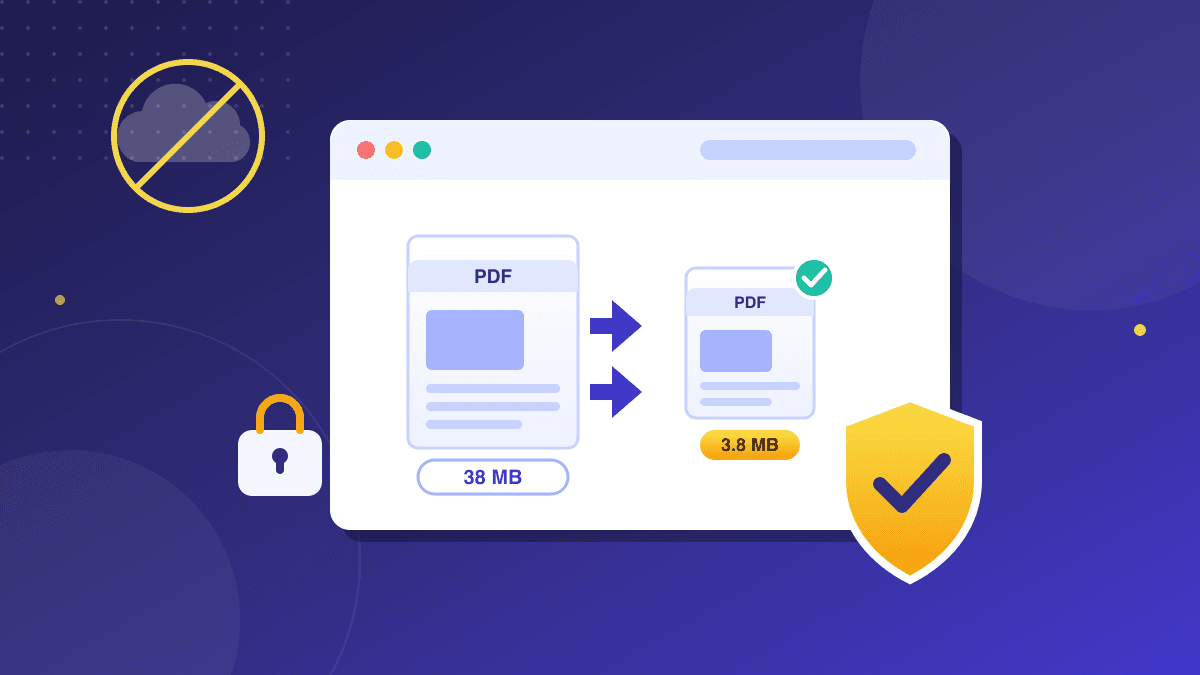
Dokumen yang padat gambar paling berpeluang menghasilkan penghematan besar. Hasil scan kontrak 40 halaman berukuran 38 MB dapat turun ke kisaran 3 hingga 6 MB pada tingkat Seimbang, dan lebih kecil lagi pada tingkat Kuat. Sebaliknya, PDF murni teks seperti surat perjanjian dua halaman berukuran 300 KB hanya dapat dipangkas sedikit, karena isinya memang sudah ringan.
Urutan yang saya sarankan: mulai dari tingkat Seimbang, lihat hasil angkanya, lalu naikkan ke tingkat Kuat apabila portal masih menolak. Gunakan mode kompresi maksimum sebagai langkah terakhir untuk hasil scan. Simpan versi Seimbang atau Ringan untuk arsip, dan kirimkan versi terkecil hanya untuk keperluan unggahan.
Rangkaian lengkap untuk dokumen sensitif: kompres, bersihkan, kunci
Kompresi hanyalah satu tahap dari persiapan dokumen rahasia. Dua langkah pelengkap tersedia di situs yang sama dan sama-sama berjalan di browser.
Bersihkan jejaknya. PDF menyimpan lebih banyak daripada yang terlihat pada halamannya: nama pembuat pada metadata, aplikasi yang digunakan untuk menulisnya, lampiran tersembunyi, hingga skrip yang tertanam. Tool Bersihkan PDF menghapus semuanya sebelum dokumen meninggalkan tangan Anda. Untuk kontrak yang pernah berkali-kali direvisi, memeriksa lapisan tersembunyi ini sering kali lebih penting daripada kompresi itu sendiri.
Kunci dengan kata sandi. Tool Kunci PDF menggunakan enkripsi AES-256, standar yang lazim digunakan pada dokumentasi keuangan dan medis. Penerima harus memasukkan kata sandi sebelum file dapat dibuka. Kirim kata sandi melalui jalur yang berbeda dari jalur file, misalnya dokumen melalui email dan kata sandi melalui pesan singkat, sehingga apabila satu jalur bocor, keduanya tidak serta-merta terbuka.
Ketiga langkah ini selesai dalam waktu kurang dari lima menit dan tidak menuntut Anda membuat akun di mana pun.
Batas yang perlu Anda ketahui
Pemrosesan di browser memindahkan beban kerja ke perangkat Anda, dan hal itu membawa konsekuensi. File berukuran sangat besar dibatasi oleh memori: laptop lama atau ponsel dengan RAM kecil dapat tersendat saat mengolah hasil scan 500 halaman, sehingga sebaiknya file dipecah lebih dulu dengan tool Pisahkan PDF. Hasil kompresi juga bergantung pada isi dokumen: PDF murni teks hampir tidak menyusut karena teks memang sudah ringan sejak awal. Anda tetap membutuhkan koneksi internet saat pertama kali membuka halaman untuk mengunduh kode toolnya; setelah halaman terbuka, seluruh pekerjaan berjalan secara lokal. Terakhir, mode kompresi maksimum mengorbankan kemampuan teks untuk disalin dan dicari, sehingga gunakan mode itu hanya untuk salinan yang dikirim, bukan untuk arsip utama. Browser yang sangat lama mungkin tidak mendukung sebagian teknologi ini; apabila halaman tidak merespons, perbarui browser Anda lebih dulu.
Pertanyaan yang sering diajukan
Apakah tool ini gratis, dan apa batasannya? Ya, gratis. Tidak ada akun yang perlu dibuat, tidak ada kuota harian, dan tidak ada watermark pada hasil, karena pemrosesan berjalan di perangkat Anda sehingga tidak ada biaya server untuk setiap file. Pemeliharaan situs ditopang oleh iklan, dan iklan tidak pernah melihat isi dokumen Anda.
Apakah proses kompresinya dapat disadap? Tidak ada data yang dapat disadap, karena tidak ada data yang dikirim. Penyadapan jaringan hanya dapat membaca data yang melewati kabel, dan dokumen Anda tidak melewatinya.
Apakah berfungsi di ponsel? Berfungsi. Browser ponsel modern mendukung seluruh teknologi yang digunakan. Batasannya hanya memori, sehingga dokumen ratusan halaman lebih nyaman dikerjakan di laptop.
Dokumen apa yang paling memerlukan perlakuan seperti ini? Semua dokumen yang memuat data orang lain atau berstatus rahasia: slip gaji, kontrak kerja, hasil pemeriksaan medis, dokumen pajak klien, laporan keuangan internal, hingga berkas lamaran yang memuat scan KTP. Kebiasaan sederhana memproses dokumen di perangkat sendiri menutup risiko yang paling sering diabaikan, yaitu menitipkan file kepada pihak yang tidak memiliki kewajiban apa pun kepada Anda.
Penutup
Dokumen rahasia Anda perlu diperkecil ukurannya, tetapi terlalu berharga untuk dititipkan kepada orang asing. Kedua syarat tersebut kini dapat dipenuhi sekaligus di browser Anda. Buka tool Kompres PDF NewKitApp, aktifkan tab Network apabila ingin memastikannya sendiri, dan proseslah dokumen penting Anda berikutnya dengan tenang.
Denis
Kontributor PDP Blog
Praktisi & mentor yang berbagi wawasan pengalaman lapangan untuk komunitas PDP.
Lihat mentor lainBaca Juga
Kuasai Problem Solving: Panduan Efektif Belajar dan Mengasah Kemampuan
Dalam dunia yang bergerak cepat ini, kemampuan memecahkan masalah atau *problem solving* bukan lagi sekadar keahlian tam…

Cara Menjaga Email Tetap Aman dan Memanfaatkan Email Sementara untuk Testing
Email utama Anda adalah kunci hampir semua akun penting. Artikel ini membahas cara menjaganya tetap aman, lalu bagaimana…
 Project Management
Kekuatan Prosedur Operasi Standar: Untuk menerangi jalannya aktivitas, bukan untuk menghalanginya
Pelajari pentingnya Prosedur Operasional Standar (SOP) dalam operasional bisnis modern. Temukan bagaimana SOP mendukung…